

Panduan Lengkap Cara Setting domain Whois ke blogspot
dengan cara mengganti atau mengubah domain blogspot ke domain baru yang
kita beli dari penyedia domain yang lain dari segi pengisian data, yang
berbeda mungkin hanya tampilan. Bagi yang telah terbiasa mengarahkan
domain baru .com / .net / .id / .info ke blogspot atau blogger.com pasti
tidak perlu mencari tahu cara setting domain baru ke blogspot.
Mentransfer domain baru ke blogger ini agak gampang-gampang-susah, Jadi
bisa saja kita menganggap cara mengganti domain blogspot ke domain
sendiri berbeda karena ada yang melewati banyak proses klik ‘menu
navigasi” adapula yang tampilannya sederhana dan langsung ke halaman
setting tanpa harus banyak klak-klik menu navigasi. Berikut adalah Panduan lengkap langkah-langkah mengubah atau mengganti domain blogspot dari whois .com, atau biasanya disebut cara memasang domain whois .com ke blogger.
TLD telah dijelaskan caranya masing-masing, kalian bisa lihat dan
pelajari langkah-langkah cara setting custom domain dan menghubungkan ke
blogspot pada link bawah ini:

- cara setting domain idwebhost ke blogger,
- cara memasang domain TLD dari exabytes ke blogger.com,
- cara mengganti domain blogspot ke domain baru dari namecheap
- cara menghubungkan domain dari niagahoster ke blogspot
- hingga cara setting domain gratis freenom ke blog
dulu apa itu domain TLD dan kenapa harus memasang domain TLD ke
blogspot. Postingan ini akan khusus membahas langkah-langkah cara
setting domain blogspot.com ke domain baru dari whois.
PANDUAN LENGKAP CARA SETTING DOMAIN WHOIS .COM KE BLOGSPOT
.com(!). Domain belum pernah di setting ke blogspot atau belum pernah
setting domain whois kamu ke blogger.com karena bakal ada
langkah-langkah tambahan bila sudah pernah registrasi domain ke hosting.
Memulai Settingan atau Pengaturan.
settingan tempat kamu membeli domain TLD. Lihat gambar biar lebih asyik.
Setting Blogger.com

TLD dari whois .com yang ingin kamu hubungkan ke blogspot. Domain tld
yang default tidak memiliki www. tapi di kolom ini sertakan kedalamnya menjadi (contoh) www.diansastro.com. Lalu klik SAVE.
ERROR??. Jangan Protes. Kalau ada tulisan peringatan seperti di bawah. Itu bukan karena saya yah..
We have not been able to verify your authority to this domain. Error 14.
kami tidak dapat memverifikasi otoritas anda untuk domain ini. kesalahan 14.
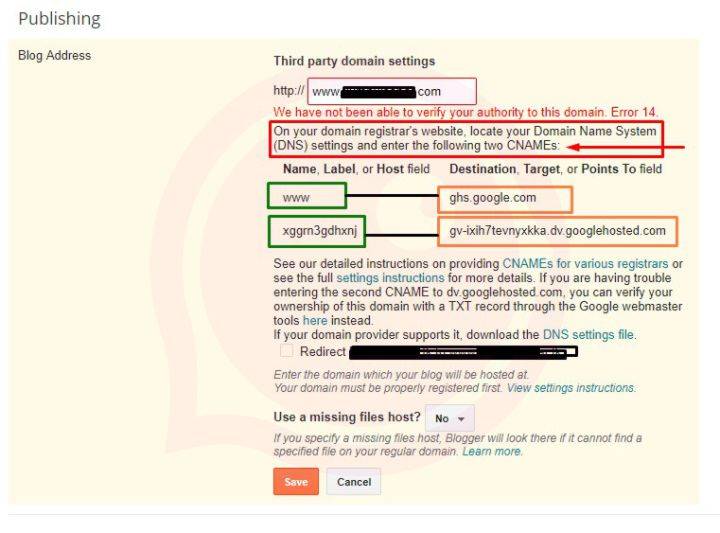
whois .com kamu untuk dipasang pada blogspot. Bisa dikatakan ini adalah
kesalahan yang baik
- Kotak warna merah: Informasi CNAME belum disetting pada DNS pada registrar domain.
- Kotak warna hijau: Data profil dari domainmu
- Kotak warna merah: Lokasi domain yang akan di ganti dengan domain sendiri.
Sudah Jelas?, Kalau sudah jelas. Biarkan bagian itu tetap terbuka dan jangan klik Batalkan atau Cancel karena
data-data itu akan di copy dan nantinya di paste pada registrar tempat
kamu membeli domain. Sekarang mari lanjut ke tahap selanjutnya.
Setting Whois.com
cari domain yang ingin di setting untuk mengganti domain blogspot ke
domain sendiri. Lihat gambar dibawah.
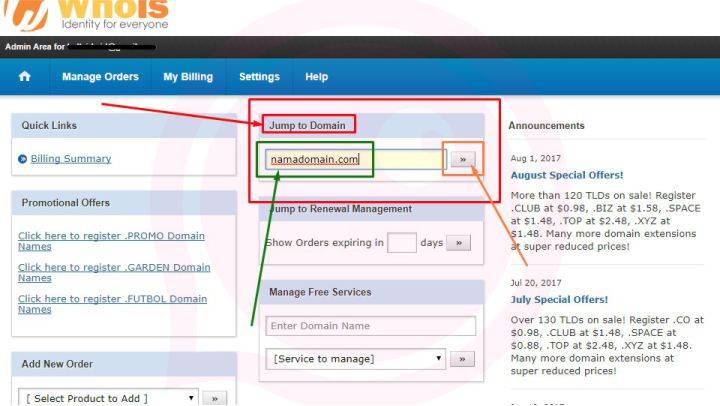
menulis nama domainmu, klik icon panah agar domainmu dicari dan
ditemukan, nanti akan menampilkan halaman seperti gambar di bawah ini.
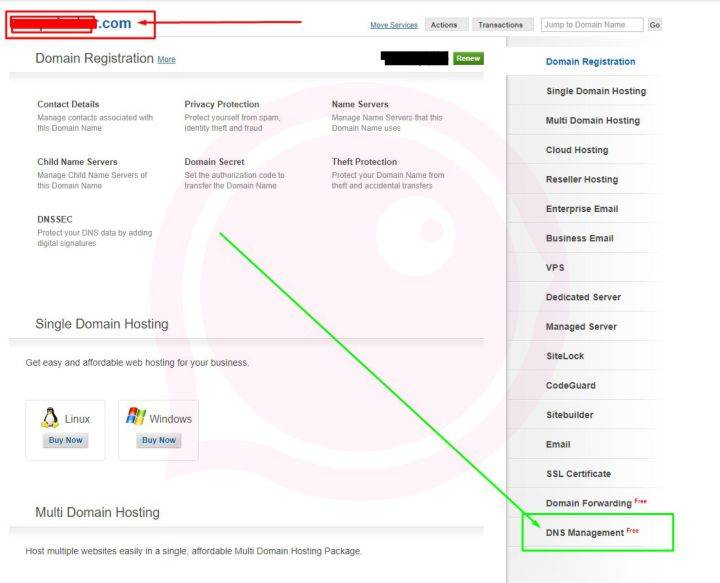
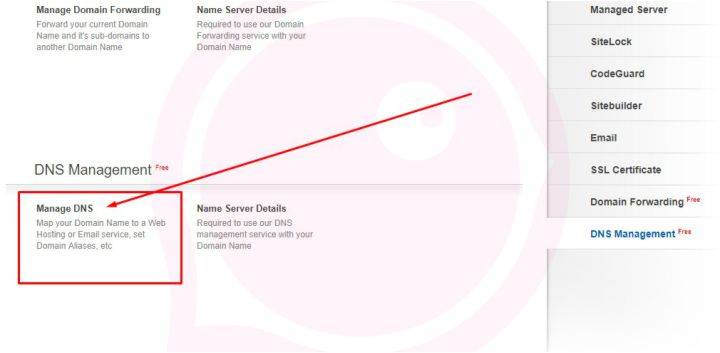
otomatis. Jendela halaman baru itu adalah halaman khusus dan bagian
penting dari domainmu. Jadi kalau mengalami situasi tiba-tiba “masa
login habis” atau ter-logout dengan sendirinya, tidak perlu panik. Itu
bagian dari system keamanannya. Klik kembali MANAGE DNS untuk masuk lagi ke halaman khusus itu.
MENGATUR DNS DOMAIN WHOIS .COM
inti dari mengatur domain whois .com kamu untuk di pasang ke domain
blogspot. Ada 2 settingan yang harus dilakukan, yaitu setting CNAME dan A Records.
Ikuti langkah-langkah setting domain di bawah ini secara cermat karena
salah 1 huruf/angka/karakter saja maka akan mengarahkan domain ke tempat
lain.
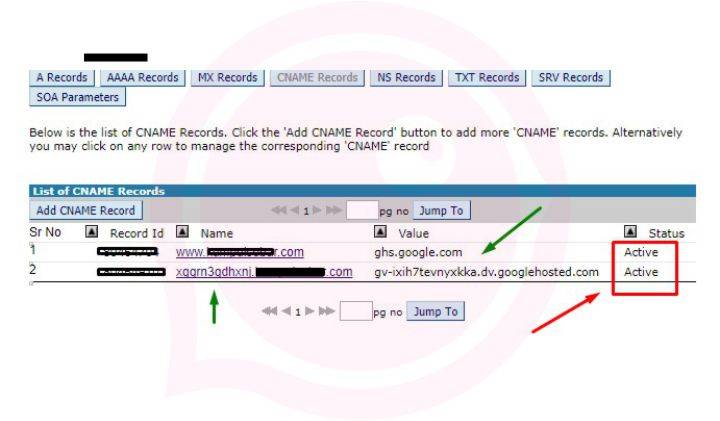
Setting CNAME Records
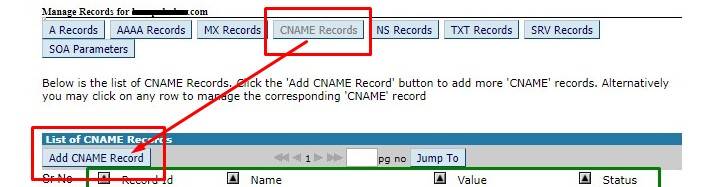
itu akan diulangi untuk mengisi data selanjutnya. Kolom-kolom itu akan
di isi untuk menyesuaikan settingan domain blogspot mu dengan domain
yang ingin dipasang. Datanya dari mana?, dari kesalahan 14 atau Error 14 yang muncul di akun blogger mu. kembali ke tab akun blog mu untuk mengambil datanya. ga ditutup kan??
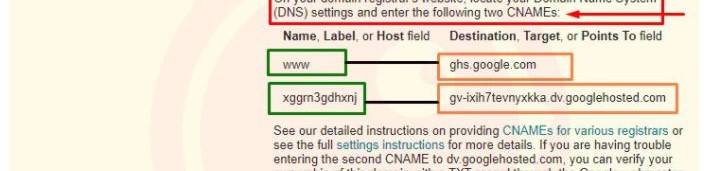
diberikan oleh blogger.com itu lalu selanjutnya diisi pada bagian CNAME Records di whois .com. Saya beri tanda garis hitam antara 2 data, Itu menandakan data itu berpasangan dan di masukkan bersamaan seperti gambar dibawah ini.
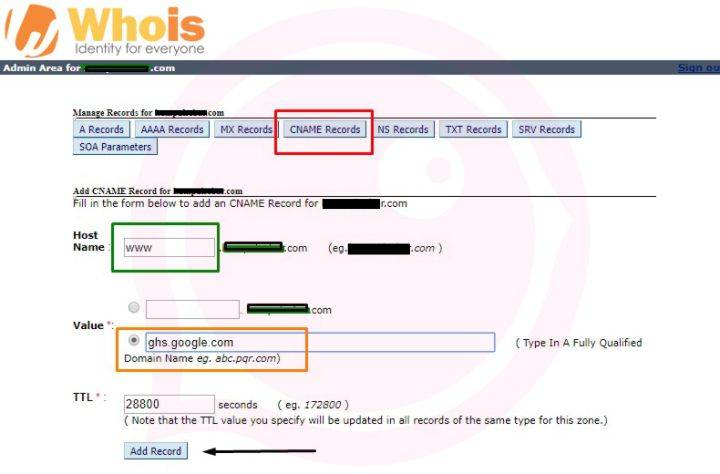
- Kolom yang bertanda kotak warna hijau adalah kolom untuk mengisi data profil dari domainmu.
- Kolom yang bertanda kotak warna orange adalah kolom untuk mengisi informasi lokasi domain yang akan di ganti dengan domain dari whois .com. Pastikan kolom itu ter-check (tertandai) sebelum diisi.
- Kolom TTL* yang berisi angka 288000 tidak perlu diganti,
karena pengaturan otomatis dari whois .com. Angka itu adalah masa
tenggang yang dibutuhkan untuk mengenali perubahan DNS.
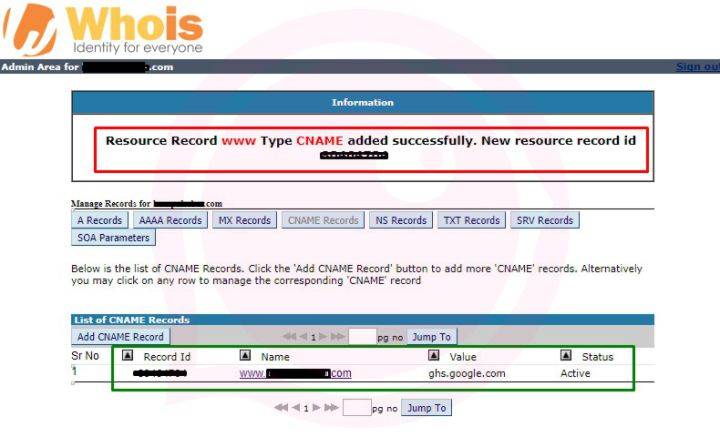 |
| domain kamu telah mempunyai www dan ghs.google.com telah dideteksi. |
Setting A Records
Record ini untuk menentukan dimana ip domain barumu akan terpasang dan
memetakannya. Ini juga berfungsi untuk mengalihkan setiap pencarian atas
nama domainmu yang tanpa www. Tanpa tambahan A Record, maka pencarian
tanpa www. akan membuat hasil pencarian domainmu error. Cara Settingnya Pilih tab “A Records” lalu klik tombol “Add A Record“.
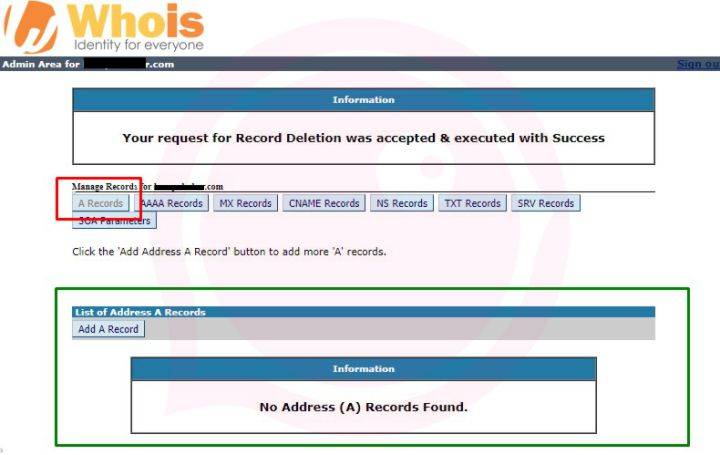
Kolom Host name serta TTL tidak perlu diganggu. Karena kamu memasang
domain dari whois .com ke blogger.com yang merupakan produk google, maka
A Record domain harus dialihkan/diarahkan ke IP Google, Informasi
tambahan, baca anjuran google untuk A Records. Ada 4 IP Google yang harus dimasukkan untuk direkam ke A Records, keempat IPv4 itu adalah:
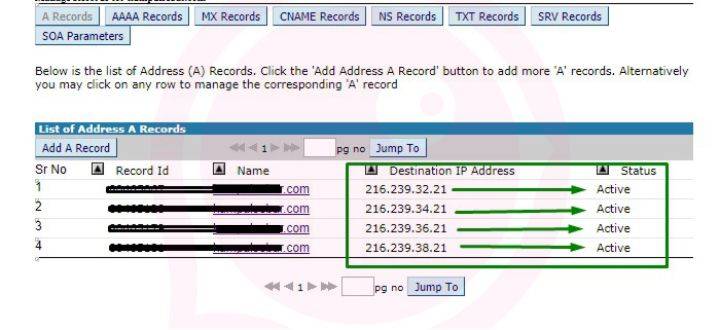
- 216.239.32.21
- 216.239.34.21
- 216.239.36.21
- 216.239.38.21
Masukkan IPv4 satu per satu di “Destination IPv4 Address“. Lalu klik “Add Record“.
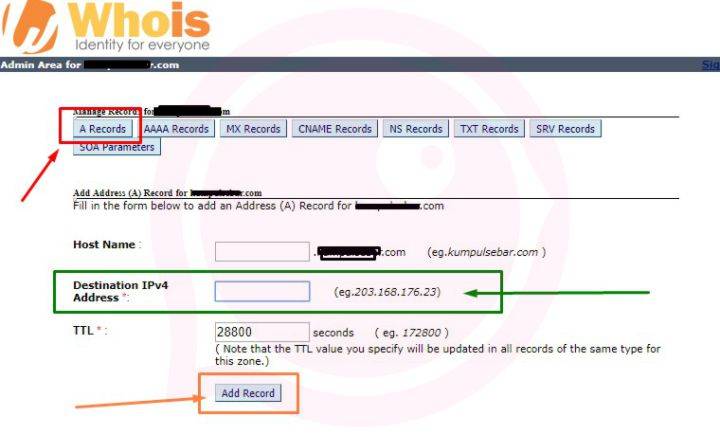
langkah-langkah seperti di atas untuk merekam IP yang lain hingga
tuntas. Hasil akhirnya akan seperti gambar di bawah, dimana keempat IP
telah dimasukkan dalam A Records.
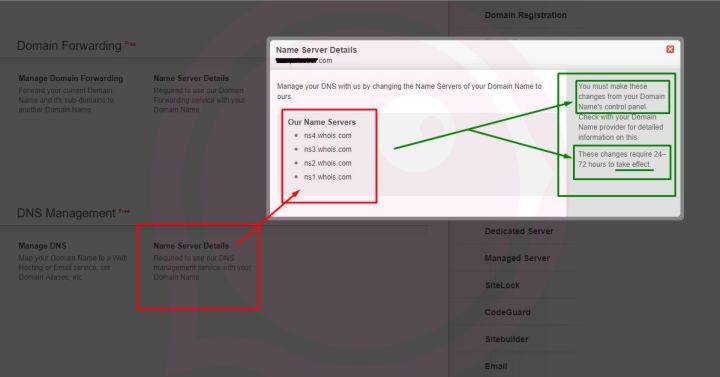
Bila Name server yang muncul masih milik whois.com, itu berarti domain
kamu dalam masa propagasi (informasinya tertera pada bagian yang
ditandai kotak hijau). sudah baca kan link tadi tentang Propagasi dan Time To Line DNS, penjelasannya ada di artikel itu.
Urusan di Registrar telah selesai.
Kalau tidak bisa tersimpan dan tetap error, acuhkan saja dan kamu bisa
meninggalkan halaman pengaturan itu. karena itu hal normal, butuh waktu
untuk pasang domain whois .com ke blogspot paling tidak 4-7 jam agar
benar-benar aktif dan terdeteksi perubahannya. bila dalam waktu 24 jam
kamu belum juga bisa menyimpan domain baru dari whois .com ke
blogger.com coba cek kembali data-data di CNAME dan A Records, mungkin
ada kesalahan penginputan.
Artikel terbaru tentang Panduan Lengkap Cara Setting domain Whois ke blogspot ini ditulis secara live
oleh kontributor. Sayangnya, karena sesuatu dan lain hal, sang penulis
tidak sempat mengecek secara berkala seberapa lama proses propagasi.
Penulis baru sempat mengeceknya keesokan harinya dan domain telah aktif
secara penuh. Normalnya, kata Customer Support Whois.com, proses berjalan sekitar 4-7 jam. Jadi silahkan di cek lagi nanti apakah Cara Setting Domain dari Whois .com ke domain Blogger.com telah berhasil secara penuh atau belum. Semoga Panduan Setting custom domain ini bermanfaat.

If you would like to increase your familiarity only keep
visiting this website and be updated with the hottest news update posted here.